Modul 3: Avatar, Audio & Video AI
Avatar bercakap, muzik dan video AI.
Alat utama: HeyGen, NotebookLM, ElevenLabs, Suno, Google Flow (Veo), Google Vids
Hasil aktiviti: Pakej audio dan video lengkap untuk kempen anda.
Modul yang paling diminati. Kita akan lihat aliran kerja lengkap, daripada idea sehingga video siap untuk disunting.
Aliran kerja: dari idea ke kandungan siap
| Idea & Skrip | Imej & Grafik | Audio & Muzik | Video | Sunting & Terbit |
|---|---|---|---|---|
| ChatGPT / Gemini | Gemini, Canva, NotebookLM | ElevenLabs, Suno, Google Flow Music | Google Flow, Google Vids | CapCut, TikTok Editor |
Objektif
- Membina avatar dan juruhebah maya dengan HeyGen dan NotebookLM.
- Menukar teks kepada suara dengan ElevenLabs.
- Menjana muzik latar dengan Suno.
- Menjana video dengan Google Flow dan Google Vids.
3.1 Avatar maya dengan HeyGen
Avatar maya ialah watak digital yang boleh bercakap mengikut skrip anda. Sesuai untuk video hebahan tanpa perlu merakam diri sendiri, terutama untuk mesej yang seragam.
- 1Buka heygen.com dan log masuk.
- 2Klik Create Video, pilih satu avatar daripada senarai.
- 3Tampal skrip anda (dari Modul 2) ke ruang teks.
- 4Pilih suara Bahasa Melayu jika tersedia, tetapkan bahasa skrip.
- 5Klik Submit/Generate dan tunggu video dijana.
- 6Tonton hasil dan semak sebutan. Betulkan ejaan jika sebutan kurang tepat.
- 7Muat turun video apabila berpuas hati.
Juruhebah & podcast dengan NotebookLM
NotebookLM boleh menjana perbualan audio bergaya podcast daripada bahan rujukan — berguna untuk kandungan lebih panjang.
- 1Buka notebooklm.google.com dan muat naik bahan rujukan.
- 2Cari pilihan Audio Overview atau penjanaan perbualan audio.
- 3Klik untuk menjana, tunggu audio dihasilkan.
- 4Dengar hasil, muat turun fail audio untuk digunakan dalam video.
3.2 Teks kepada suara dengan ElevenLabs
ElevenLabs menukar teks menjadi suara yang jelas dalam Bahasa Melayu dan Inggeris. Sesuai untuk naratif video, iklan radio dalaman, dan pengumuman.
- 1Buka elevenlabs.io dan log masuk.
- 2Pilih Text to Speech.
- 3Pilih satu suara yang sesuai, tetapkan bahasa.
- 4Tampal teks naratif ke ruang yang disediakan.
- 5Laraskan tetapan kestabilan jika perlu, klik Generate.
- 6Dengar hasil, muat turun fail audio.
3.3 Muzik latar dengan Suno
- 1Buka suno.com dan log masuk.
- 2Klik Create.
- 3Tampal prompt muzik anda menggunakan formula di atas.
- 4Tetapkan pilihan tanpa vokal jika anda mahu muzik latar sahaja.
- 5Klik Create dan tunggu lagu dijana.
- 6Dengar hasil, muat turun lagu yang anda suka.
Lagu latar instrumental untuk video promosi komuniti.
Genre: akustik ceria. Mood: positif dan bertenaga. Tempo sederhana.
Instrumen: gitar akustik, ukulele, tepukan tangan ringan.
Tanpa vokal. Sesuai untuk video 60 saat.
3.4 Video AI dengan Google Flow & Google Vids
Dua laluan menghasilkan video AI
Tulis prompt → Google Flow (Veo) → Klip dijana → Sunting di CapCut
Jana imej (Gemini/Canva) → Muat naik ke Google Flow → Gerakkan → Sunting
Laluan A — Langkah
- 1Buka Google Flow di labs.google, log masuk.
- 2Pilih mod penjanaan video.
- 3Tampal prompt video menggunakan formula di atas.
- 4Tetapkan tempoh dan nisbah jika tersedia.
- 5Klik Generate, tunggu klip dijana.
- 6Tonton hasil. Jika kurang sesuai, ubah satu bahagian prompt dan jana semula.
- 7Muat turun klip apabila berpuas hati.
Video sinematik 8 saat. Subjek: seorang guru tadika tersenyum
sambil membaca buku cerita kepada kanak-kanak dalam kelas yang cerah.
Pergerakan kamera: zoom perlahan ke arah wajah guru.
Gaya: hangat dan dokumentari.
Pencahayaan: cahaya pagi lembut dari tingkap. Warna panas dan mesra.
Laluan B — Imej kepada video
Create a professional character reference sheet, adhering strictly to the uploaded reference image. Use a clean, plain neutral background and present the layout as a technical model turnaround, matching the reference's visual style exactly (realism level, rendering method, textures, colour palette, shading treatment and overall aesthetic).

Layout: two horizontal rows with clean, even spacing and clear panel separation.

Top row: four full-body standing views, side-by-side, in this order:

1. front view
2. left profile (facing left)
3. right profile (facing right)
4. back view

Bottom row: three highly detailed close-up portraits aligned beneath the full-body row, in this order:

1. front portrait
2. left profile portrait (facing left)
3. right profile portrait (facing right)

Consistency requirements: maintain perfect identity consistency across every panel. Keep the subject in a relaxed A-pose, with consistent scale, alignment and proportions between views. Ensure accurate anatomy, a clear silhouette and uniform framing. Match head height across the full-body lineup, and match facial scale across the portraits.

Lighting: keep lighting identical across all panels (same direction, intensity and softness), with natural, controlled shadows that preserve detail and avoid dramatic mood changes.

Output: a crisp, sharp, print-ready reference sheet, white solid background
- 1Sediakan imej yang dijana dalam Modul 2B.
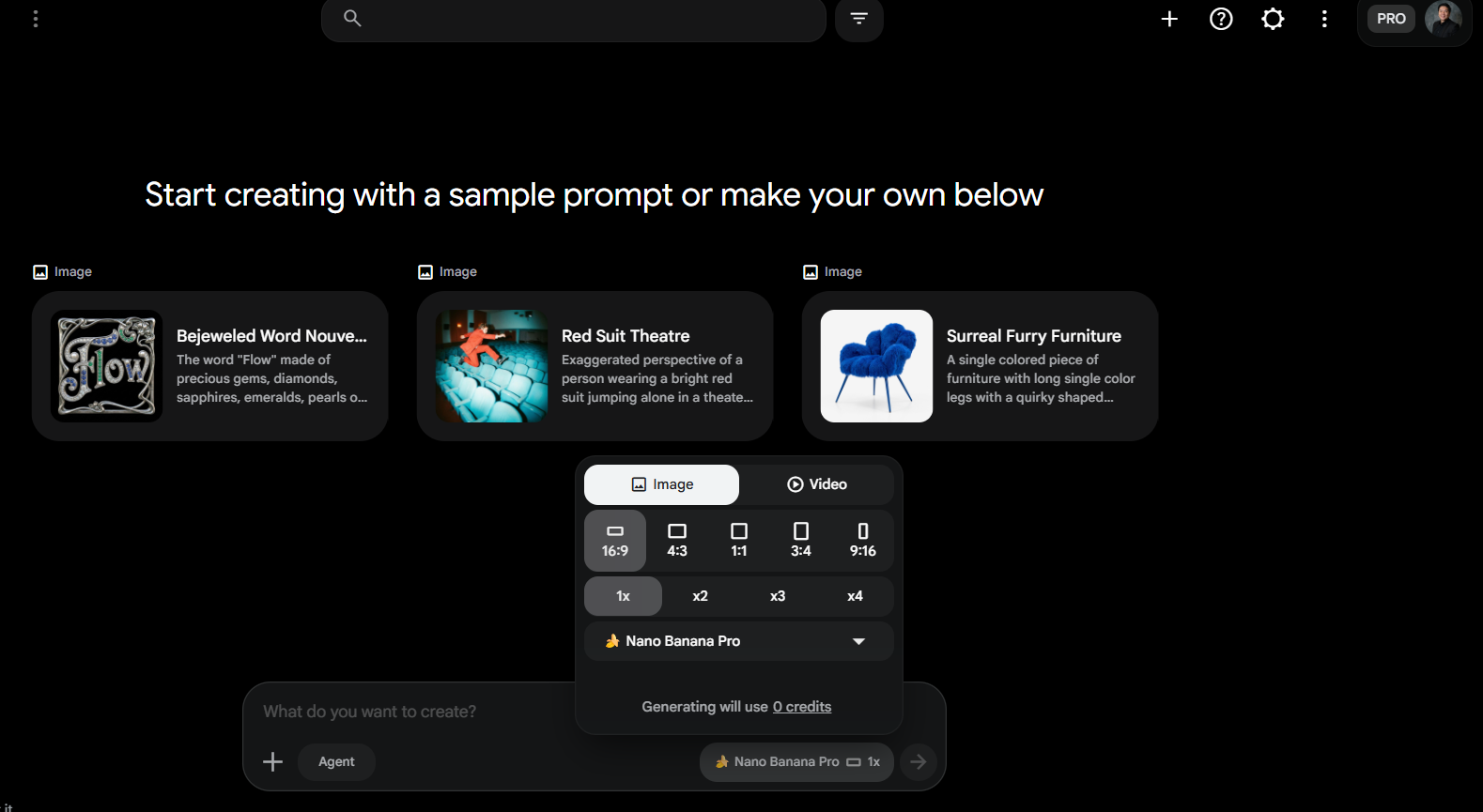
- 2Buka Google Flow, pilih pilihan menjana video daripada imej.
- 3Muat naik imej anda.
- 4Tulis arahan pergerakan: 'pan perlahan dari kiri ke kanan' atau 'tambah angin lembut pada daun'.
- 5Klik Generate, tunggu video dijana.
- 6Muat turun klip apabila siap.
Gerakkan imej ini dengan lembut.
Tambah pergerakan angin pada latar dan gerakan kamera pan
perlahan dari kiri ke kanan. Kekalkan subjek utama tajam.
Tempoh 5 saat.
Video pembentangan dengan Google Vids
Google Vids sesuai untuk video bergaya pembentangan yang menggabungkan teks, imej dan suara — berbeza daripada Google Flow yang menjana klip pendek.
- 1Buka Google Vids melalui akaun Google Workspace.
- 2Mulakan video baharu, pilih satu templat.
- 3Tambah slaid, masukkan teks dan imej.
- 4Tambah suara latar daripada ElevenLabs atau rakaman.
- 5Pratonton, eksport apabila siap.
Masalah video yang lazim
| Masalah | Penyelesaian |
|---|---|
| Subjek video bergerak pelik | Ringkaskan aksi. Satu aksi mudah lebih baik daripada beberapa serentak. |
| Hasil tidak seperti dibayangkan | Ubah satu bahagian prompt pada satu masa, jana semula. |
| Klip terlalu pendek | Jana beberapa klip, sambungkan semasa suntingan di CapCut. |
| Wajah subjek tidak konsisten | Gunakan laluan imej → video supaya wajah dikekalkan. |